Adaugă demo Fortune Tiger pe ecranul de pornire
Trei atingeri în Safari · circa 1 minut
Ghid pe scurt
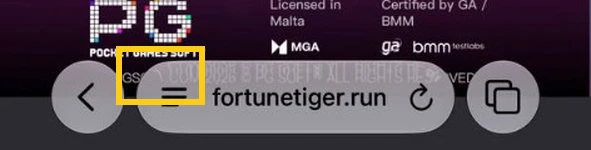
Pasul 1 — buton meniu
Deschide https://fortunetiger.run/ro/demo/app/ și atinge butonul de meniu (trei linii) din bara Safari.
Current iOS

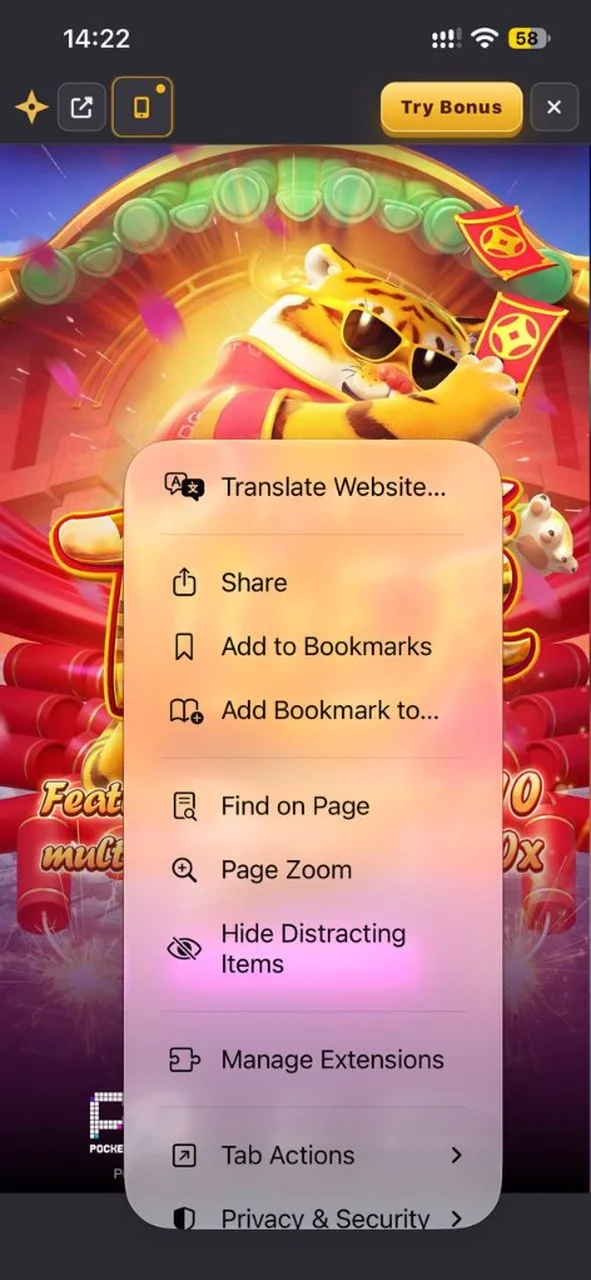
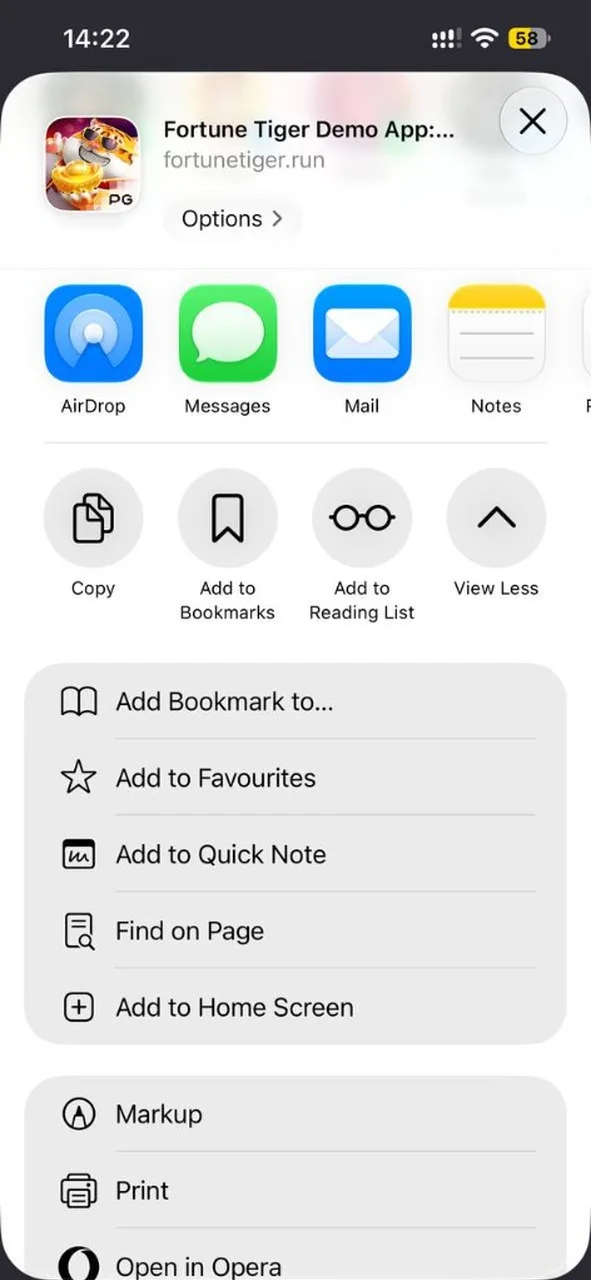
Pasul 2 — Partajare
Alege Partajare — în Safari este de obicei pătratul cu săgeata în sus.

Current iOS
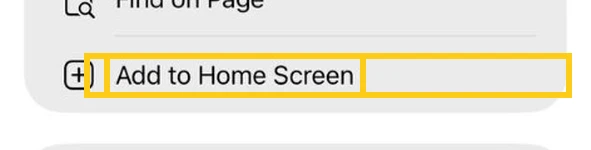
Pasul 3 — Adaugă pe ecranul de pornire
Derulează lista de acțiuni și alege Adaugă pe ecranul de pornire. Dacă lipsește, deschide Editează acțiunile jos și activeaz-o. În foaia următoare, dacă iOS o oferă, activează Deschide ca aplicație web și atinge Adaugă.
Current iOS
Complete the 3-step tour — then copy the Safari link below
Gata — deschide demo în Safari
Lipește linkul în Safari și repetă cei 3 pași pe pagina demo.
Deschide Safari și lipește în bara de adrese
Why install?
În aproximativ un minut, Fortune Tiger va fi pe ecranul de pornire — ecran complet, o atingere, același flux ca la aplicațiile pe care le folosiți zilnic. Pictograma rămâne unde vă așteptați, se deschide într-o fereastră proprie și pare familiară de la prima lansare. Apple a integrat această cale oficială în Safari; cei trei pași de mai jos duc la același rezultat ca o aplicație instalată.