Guarda la demo de Fortune Tiger en la pantalla de inicio
Tres toques en Safari · alrededor de 1 minuto
Paso a paso
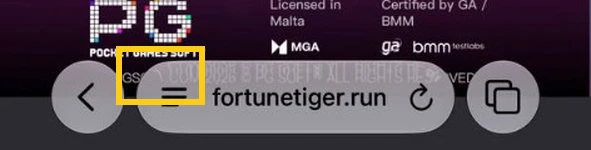
Paso 1 — botón de menú
Abre https://fortunetiger.run/es/demo/app/ y toca el botón de menú (tres líneas) en la barra de Safari.
Current iOS

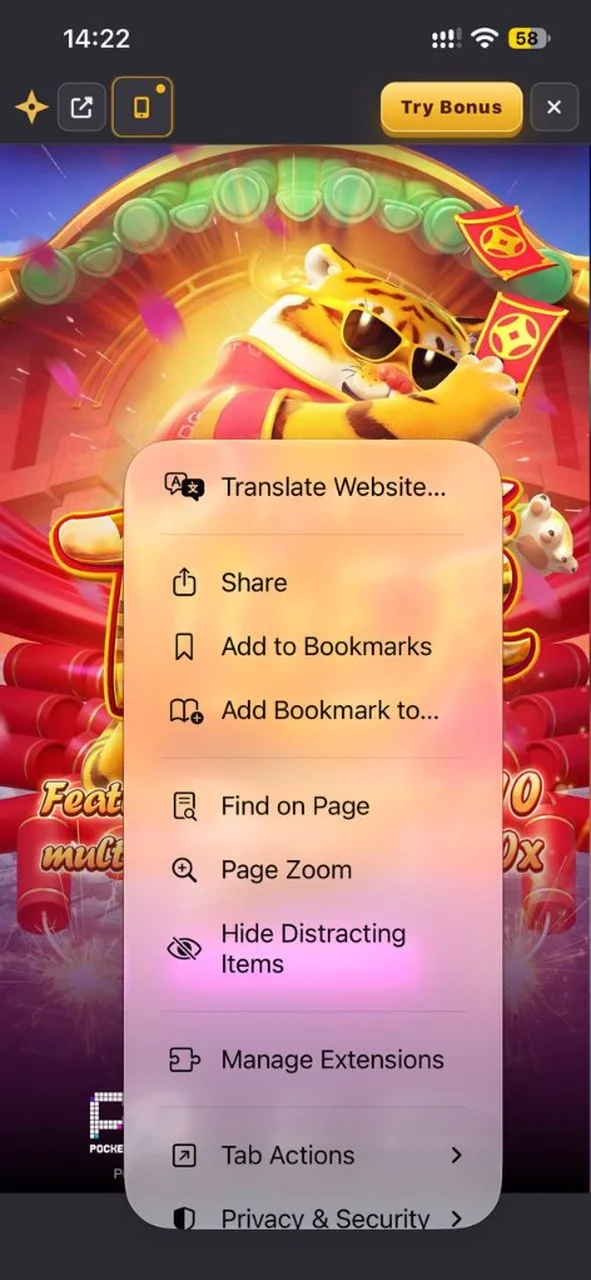
Paso 2 — Compartir
Elige Compartir — en Safari suele ser el cuadrado con flecha hacia arriba.

Current iOS
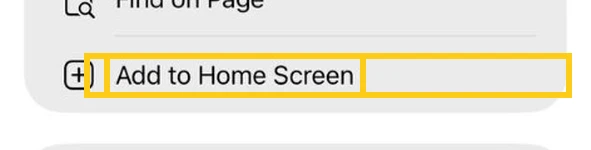
Paso 3 — Añadir a la pantalla de inicio
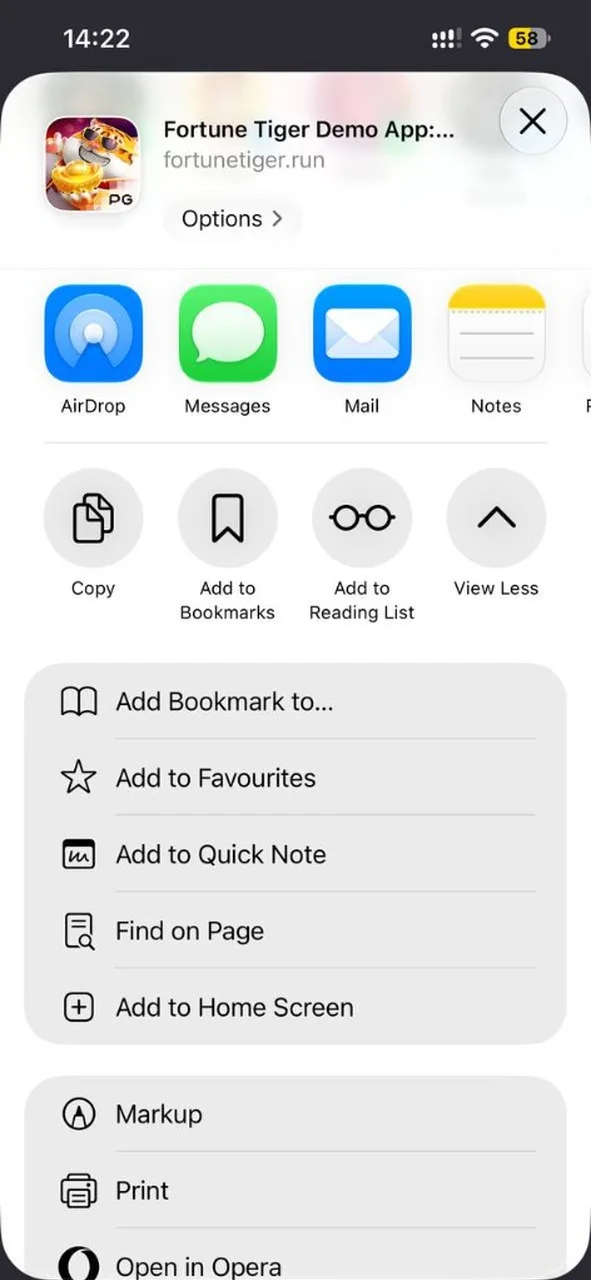
Desplázate por la lista de acciones y elige Añadir a la pantalla de inicio. Si no aparece, abre Editar acciones abajo y actívala. En la siguiente hoja, si iOS lo ofrece, activa Abrir como app web y pulsa Añadir.
Current iOS
Complete the 3-step tour — then copy the Safari link below
Listo — abre la demo en Safari
Pega el enlace en Safari y repite los 3 pasos en la página demo.
Abre Safari y pega en la barra de direcciones
Why install?
En un minuto, Fortune Tiger estará en tu pantalla de inicio — pantalla completa, un toque, el mismo ritmo diario que tus apps favoritas. El icono queda donde lo esperas, se abre en su propia ventana y se siente familiar desde el primer uso. Apple integró este acceso oficial en Safari; los tres pasos de abajo dan el mismo resultado que una app instalada.