होम स्क्रीन पर Fortune Tiger डेमो जोड़ें
Safari में तीन स्टेप · लगभग 1 मिनट
चरण दर चरण
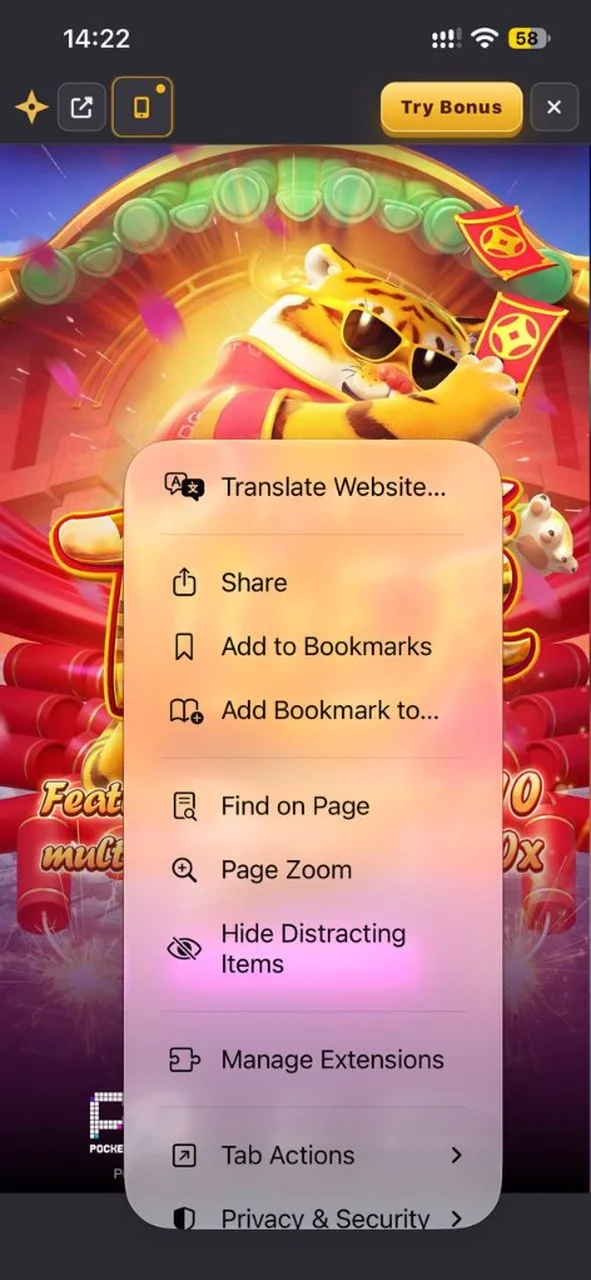
चरण 1 — मेनू बटन
https://fortunetiger.run/hi/demo/app/ खोलें और Safari की टूलबार में मेनू बटन (तीन रेखाएँ) दबाएँ।

Current iOS

चरण 2 — शेयर
शेयर चुनें — Safari में यह आमतौर पर ऊपर तीर वाला चौकोर होता है।

Current iOS
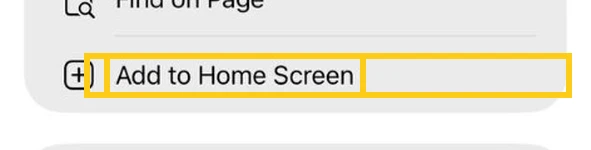
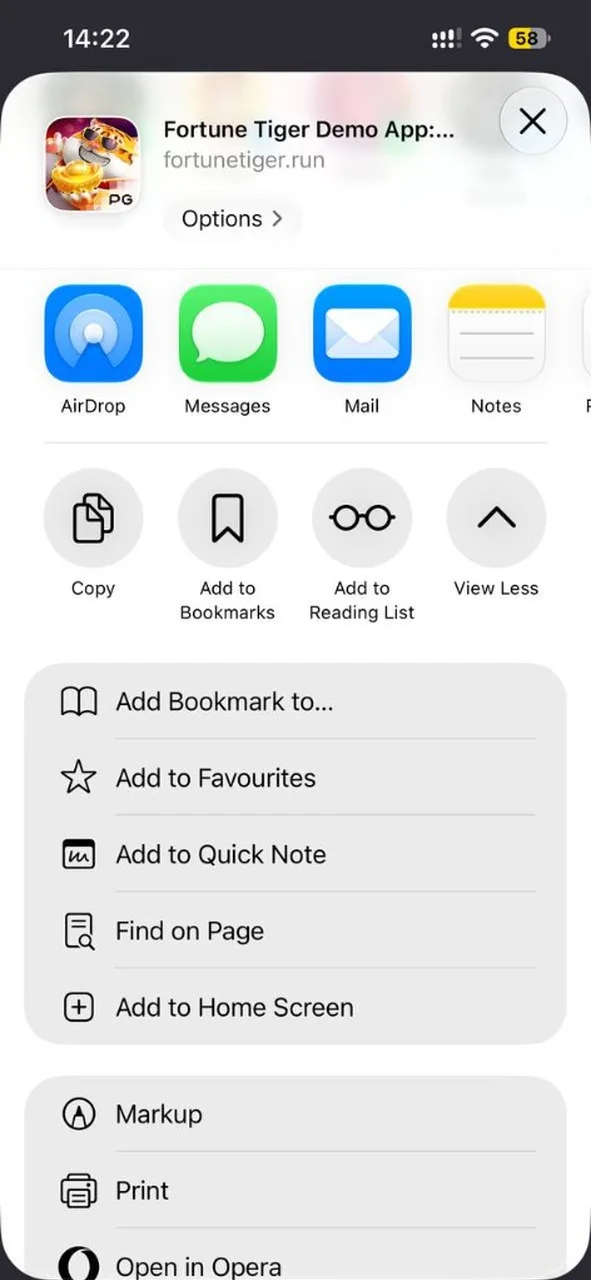
चरण 3 — होम स्क्रीन में जोड़ें
कार्रवाइयों की सूची स्क्रॉल करें और होम स्क्रीन में जोड़ें चुनें। विकल्प नहीं दिखे तो नीचे क्रियाएँ संपादित करें खोलें और चालू करें। अगले विंडो में, यदि iOS पेश करे, वेब ऐप के रूप में खोलें चालू करें और जोड़ें दबाएँ।
Current iOS
Complete the 3-step tour — then copy the Safari link below
तैयार — Safari में डेमो खोलें
Safari में लिंक पेस्ट करें और डेमो पर 3 स्टेप दोहराएँ।
Safari खोलें और address bar में पेस्ट करें
Why install?
लगभग एक मिनट में Fortune Tiger आपकी होम स्क्रीन पर होगा — फुल स्क्रीन, एक टैप, वही रोज़ का अनुभव जो आपके पसंदीदा ऐप्स देते हैं। आइकन वहीं रहता है जहाँ आप उम्मीद करते हैं, अपनी विंडो में खुलता है और पहली बार से ही परिचित लगता है। Apple ने Safari में यह आधिकारिक शॉर्टकट दिया है; नीचे के तीन चरण वही परिणाम देते हैं जो एक इंस्टॉल किए गए ऐप से मिलता है।