Zet de Fortune Tiger-demo op je beginscherm
Drie stappen in Safari · ongeveer 1 minuut
Stap voor stap
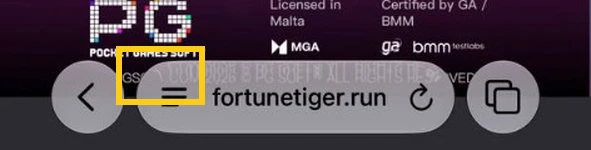
Stap 1 — menuknop
Open https://fortunetiger.run/nl/demo/app/ en tik op de menuknop (drie lijnen) in de Safari-werkbalk.
Current iOS

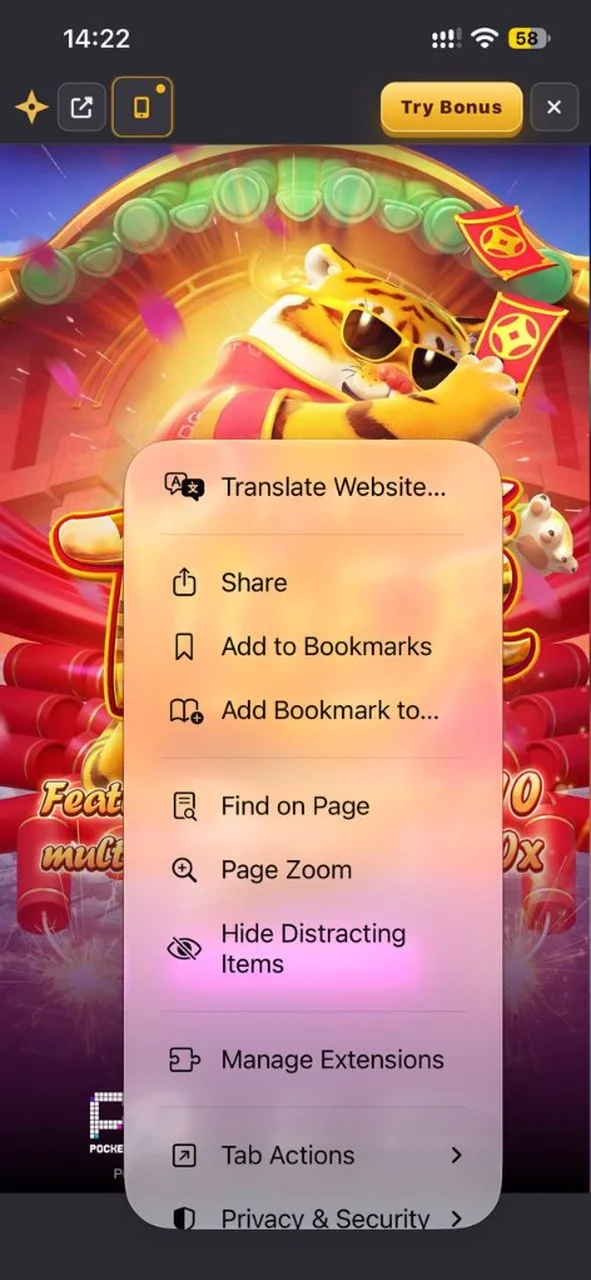
Stap 2 — Deel
Kies Deel — in Safari is dat meestal het vierkant met pijl omhoog.

Current iOS
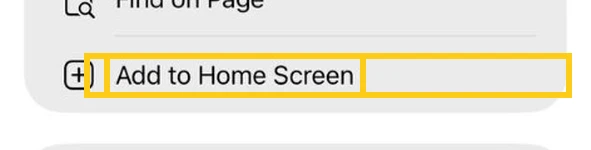
Stap 3 — Voeg toe aan beginscherm
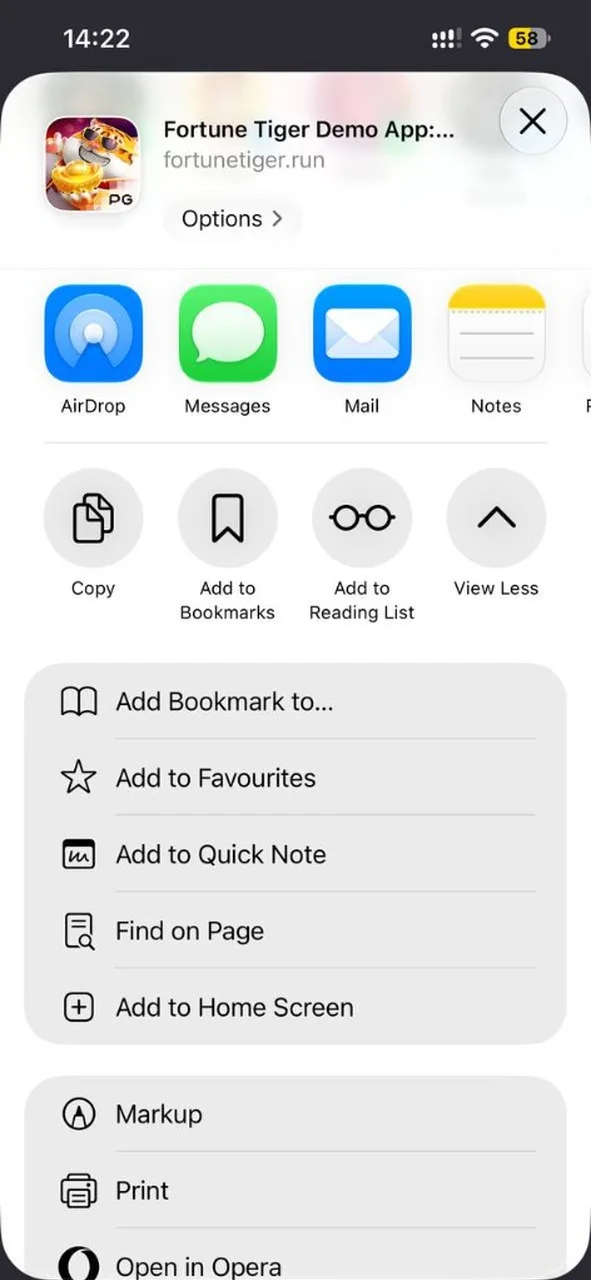
Scroll door de actielijst en kies Voeg toe aan beginscherm. Staat het er niet? Open onderaan Bewerk acties en schakel het in. In het volgende venster, als iOS het aanbiedt, zet Openen als webapp aan en tik op Voeg toe.
Current iOS
Complete the 3-step tour — then copy the Safari link below
Klaar — open de demo in Safari
Plak de link in Safari en herhaal de 3 stappen op de demopagina.
Open Safari en plak in de adresbalk
Why install?
Binnen ongeveer een minuut staat Fortune Tiger op je beginscherm — vol scherm, één tik, hetzelfde dagelijkse ritme als je favoriete apps. Het pictogram blijft waar je het verwacht, opent in een eigen venster en voelt vanaf de eerste start vertrouwd. Apple heeft deze officiële Safari-route in elke iPhone gezet; de drie stappen hieronder geven hetzelfde resultaat als een geïnstalleerde app.