أضف تجربة Fortune Tiger إلى الشاشة الرئيسية
ثلاث خطوات في Safari · حوالي دقيقة
الخطوات بالتفصيل
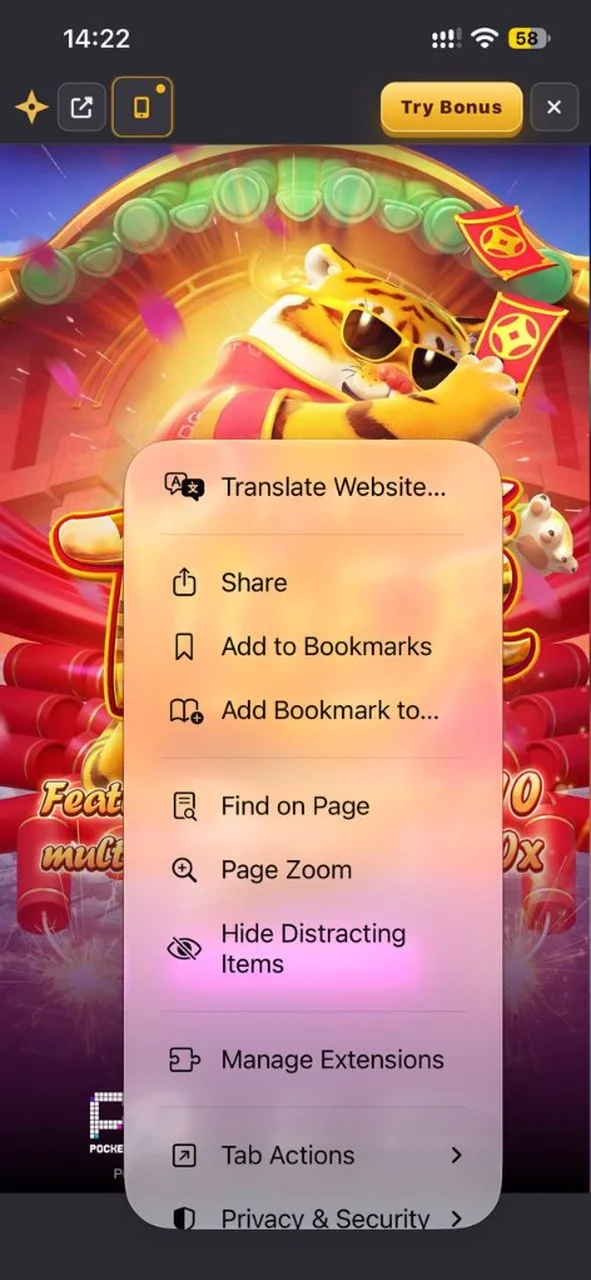
الخطوة 1 — زر القائمة
افتح https://fortunetiger.run/ar/demo/app/ ثم اضغط زر القائمة (ثلاثة خطوط) في شريط Safari.

Current iOS

الخطوة 2 — مشاركة
اختر مشاركة — في Safari غالباً مربع بسهم للأعلى.

Current iOS
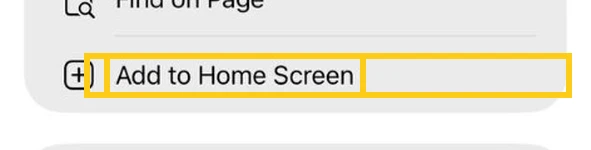
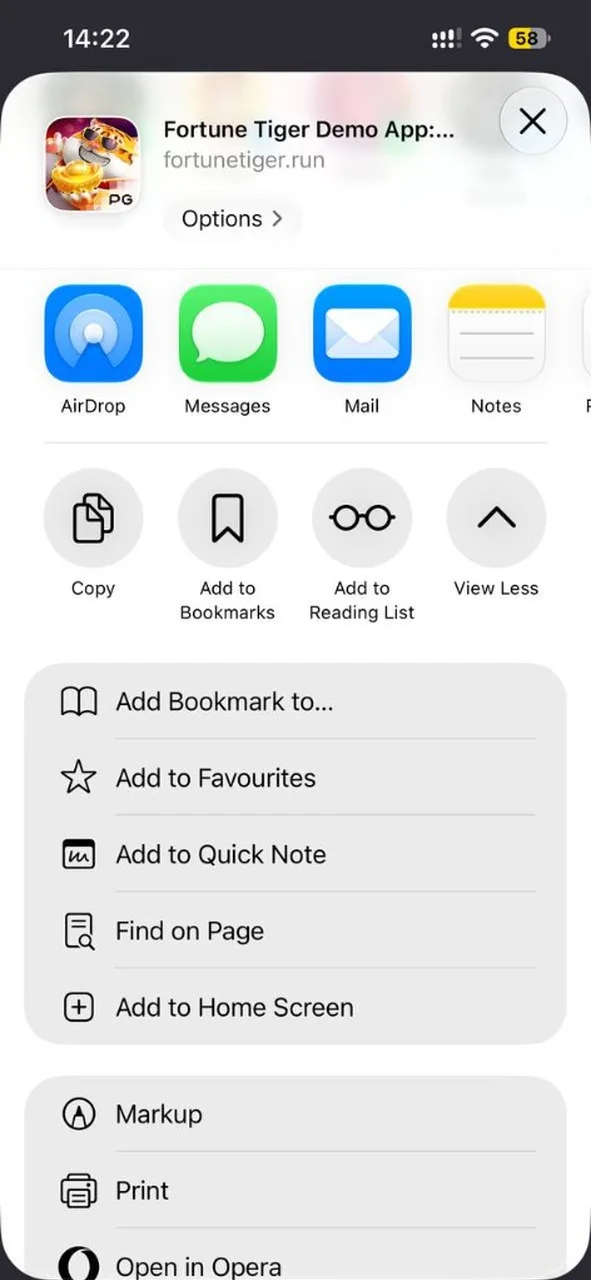
الخطوة 3 — إضافة إلى الشاشة الرئيسية
مرّر قائمة الإجراءات واختر إضافة إلى الشاشة الرئيسية. إن غابت، افتح تعديل الإجراءات في الأسفل وفعّلها. في النافذة التالية، إذا عرض iOS ذلك، فعّل فتح كتطبيق ويب ثم اضغط إضافة.
Current iOS
Complete the 3-step tour — then copy the Safari link below
جاهز — افتح العرض في Safari
الصق الرابط في Safari ثم كرّر الخطوات الثلاث في صفحة العرض.
افتح Safari والصق في شريط العناوين
Why install?
خلال دقيقة تقريباً سيكون Fortune Tiger على شاشتك الرئيسية — ملء الشاشة، نقرة واحدة، نفس الإيقاع اليومي لتطبيقاتك المألوفة. تبقى الأيقونة حيث تتوقعها، وتفتح في نافذة خاصة وتبدو مألوفة من أول تشغيل. أدمجت Apple هذا الاختصار الرسمي في Safari؛ الخطوات الثلاث أدناه تؤدي إلى نفس نتيجة التطبيق المثبت.